
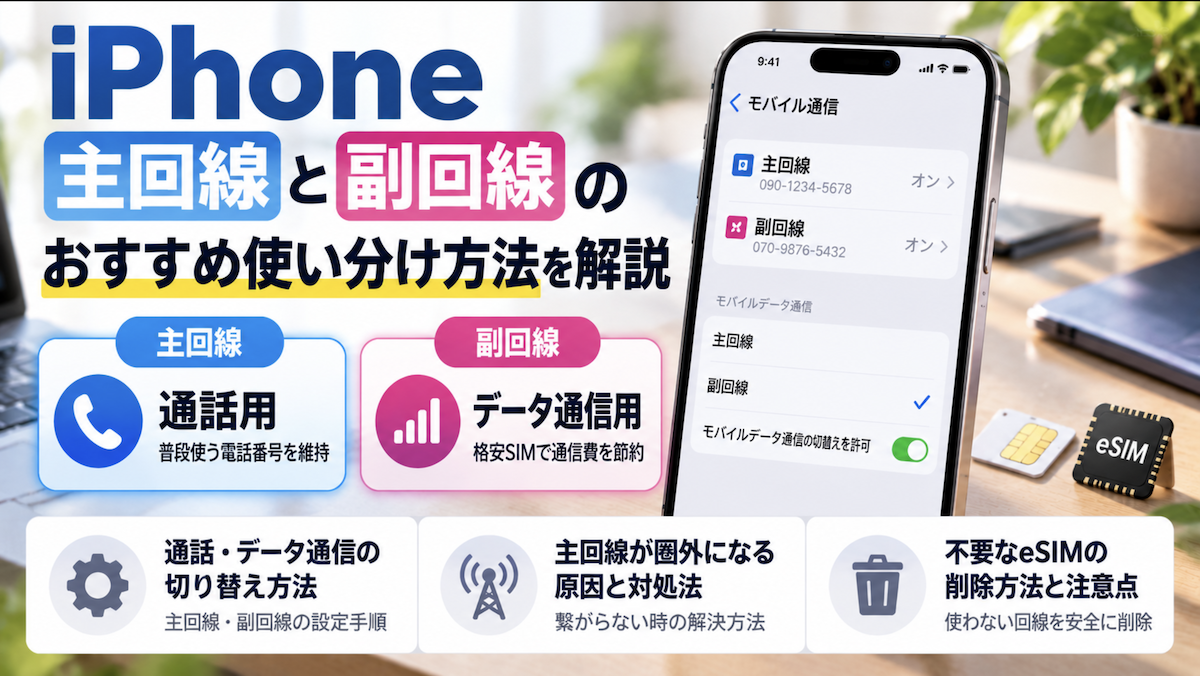
あなたはiPhoneで主回線と副回線を利用するときに、「iPhoneの主回線と副回線はどう使い分ければいい?」「通話とモバイルデータ通信はどっちに設定すべき?」と迷っていませんか?デュアルSIMを利用すれば、2つの回線を1台のiPhoneで使い分けられますが、設定を間違えると想定外の通信料金が発生する可能性もあります。
おすすめは、普段使用している電話番号を主回線として通話用に設定し、副回線をモバイルデータ通信用にする使い分けです。ただし、契約している料金プランやデータ容量によって適切な設定は異なるため、自分の利用状況に合わせて選ぶ方法を知りたいですよね。
そこで、iPhoneの主回線と副回線の違いやおすすめの使い分け方、通話・モバイルデータ通信それぞれの切り替え手順を詳しく解説します。主回線が圏外になる原因と対処法、不要な回線を削除する際の注意点も取り上げます。
最後まで読めば、iPhoneの主回線と副回線を正しく設定し、用途に応じて使い分けられるようになります。毎月のスマホ料金を抑えたい人も、通話とデータ通信を別々の回線で利用したい人も、ぜひチェックしてみてください。
iPhoneなら楽天モバイルで使うとお得!早め早めの乗り換えでポイントゲット!
公式サイト:最新キャンペーンを使って楽天モバイルに乗り換え+iPhoneへの機種変でポイントゲット
\ 乗り換えで使える最新キャンペーンを確認! /
iPhoneの主回線と副回線の使い分け方法をデータ・通話の視点から解説

- 主回線と副回線は用途に合わせて自由に設定できる
- 通話とモバイルデータ通信は別々の回線に割り当てられる
- 主回線を通話用、副回線をデータ通信用にする組み合わせがおすすめ
iPhoneの主回線と副回線は、契約している料金プランや利用目的によって適切な組み合わせが異なります。まずは2つの回線の違いと、デュアルSIMの仕組みを理解しておきましょう。
iPhoneの主回線と副回線とは?違いとデュアルSIMの仕組み
iPhoneの主回線と副回線とは、1台のiPhoneに登録した2つのモバイル通信回線を区別するための名称です。主回線と副回線の契約内容や利用目的に応じて自由に使い分けられます。
このような2つの回線を1台のスマートフォンで利用できる仕組みをデュアルSIMと呼びます。デュアルSIMでは、電話番号を2つ持ったり、通話とデータ通信で別々の料金プランを契約したりできます。
つまり、通話に使用する回線とデータ通信に使用する回線は別々に指定できます。普段使う電話番号は主回線に設定し、データ通信には副回線を利用するなど、目的に合わせた使い分けが可能です。
よくあるのは、大手キャリアの電話番号を維持しながら、格安SIMのデータ通信を利用する組み合わせですよね。こうすることで、料金プランによっては、モバイルデータ通信を大きく節約できる場合もあります。
注意点として、主回線と副回線の両方を有効にしていても、iPhoneが同時に利用できるモバイルデータ通信ネットワークは原則1つです。しかし、データ通信に使用する回線は設定画面で選択でき、必要に応じて主回線と副回線を切り替えられます。
利用できるSIMの組み合わせはiPhoneの機種によって異なります。iPhone17以降のeSIM専用モデルは物理SIMを利用できません。また、海外で購入したiPhoneは日本向けモデルと仕様が異なる場合があります。利用するiPhoneに対応するSIMの種類は事前に確認しておきましょう。
iPhoneの主回線と副回線はどっちを選ぶ?利用目的別の使い分け方法
iPhoneの主回線と副回線で迷った場合は、普段使用している電話番号を主回線に設定すると管理しやす位です。副回線には、データ容量が多い料金プランや仕事専用の電話番号など、追加したい用途に合わせた回線を設定するのがおすすめです。
ただし、主回線という名称に特別な優先権があるわけではないため、必ずしも普段使用する回線を主回線に設定する必要はありません。重要なのは、回線の名称ではなく、通話料金やデータ容量などの契約内容に合わせて役割を決めることです。
利用目的別の使い分け方法は、この通りです。
| 利用目的 | 主回線 | 副回線 |
|---|---|---|
| スマホ料金を節約 | 通話定額のある回線 | データ料金が安い回線 |
| 仕事と私用を分ける | プライベート用 | 仕事用 |
| 通信障害に備える | 普段使用する回線 | 異なる通信会社の回線 |
| 海外旅行 | 日本で使用する回線 | 現地のデータ通信回線 |
スマホ料金を節約したい場合は、通話料金の安い回線とデータ容量の多い回線を組み合わせると効果的です。一方、仕事とプライベートを分けたい場合は、それぞれの電話番号を登録することで、1台のiPhoneで2つの番号を管理できます。
また、通信障害への備えとして、異なる通信会社の回線を組み合わせる選択肢もあります。ただし、主回線が圏外になった際に必ず副回線へ自動で切り替わるわけではないため、通信設定と副回線の対応エリアも確認しておきましょう。
海外旅行で利用する場合は、日本の電話番号を主回線として維持し、副回線に現地のデータ通信プランを設定する組み合わせも便利です。海外での予期しない通信料金を防ぐため、日本の回線のデータローミング設定にも注意してください。
おすすめの使い分け|主回線はモバイルデータ通信と通話どっち?→通話専用にする
iPhoneの主回線と副回線を使い分けるなら、主回線を通話用、副回線をモバイルデータ通信用にする組み合わせがおすすめです。普段使用している電話番号を変更せずにスマホ料金を節約したい時に、2つの回線を役割別に契約することで通信費を抑えるという方法を取れます。
例えば、主回線には通話定額が付いた料金プランを契約し、副回線にはデータ容量が多く月額料金の安い格安SIMを契約するといった組み合わせです。主回線で電話をかけながら、副回線をインターネット接続に使用できるため、それぞれの契約内容を活かせます。
具体的な使い分けの例は、以下のとおりです。
| 回線の役割 | おすすめの設定 |
|---|---|
| 主回線 | 普段使用する電話番号 |
| 主回線の契約 | 通話定額付きの料金プラン |
| 副回線 | データ通信料金の安い回線 |
| 副回線の契約 | 利用量に合ったデータプラン |
| デフォルトの音声回線 | 主回線 |
| モバイルデータ通信 | 副回線 |
ただし、主回線を通話用に設定しただけでは、主回線のデータ通信機能が完全に無効になるわけではありません。意図しないデータ通信を防ぎたい場合は、モバイルデータ通信に副回線を指定したうえで、自動切り替えの設定も確認してください。
また、主回線で通話している間は、設定や通信事業者の対応状況によって、副回線のモバイルデータ通信を利用できない場合があります。通話中もインターネットを利用したい人は、契約先の対応状況やデータ通信の切り替え設定まで確認することが大切です。
2回線を契約すると月額料金も2回線分発生するため、必ずしも1回線だけの契約より安くなるとは限りません。現在の通話料金とデータ通信料金を合計し、2回線に分けた場合の月額料金と比較してから判断しましょう。
iPhoneなら楽天モバイルで使うとお得!早め早めの乗り換えでポイントゲット!
公式サイト:最新キャンペーンを使って楽天モバイルに乗り換え+iPhoneへの機種変でポイントゲット
\ 乗り換えで使える最新キャンペーンを確認! /
iPhoneの主回線と副回線の切り替え方法を解説
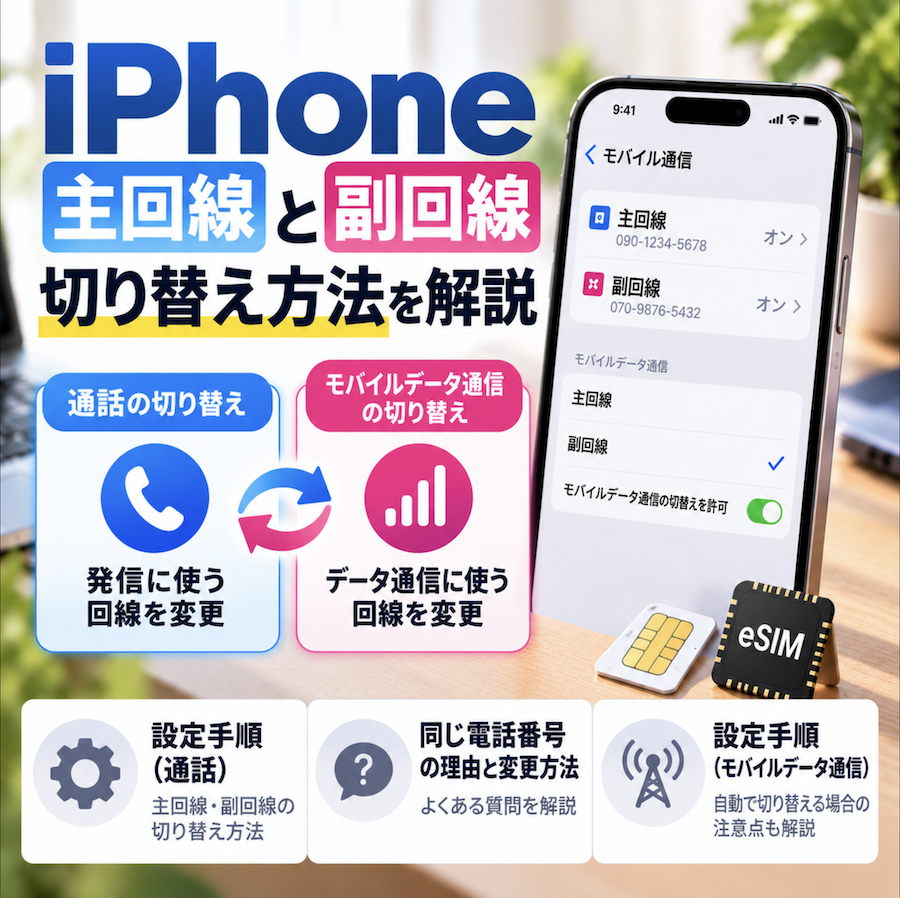
- 通話に使用する主回線と副回線は設定画面や発信時に変更できる
- 同じ電話番号が表示される場合は回線の登録情報を確認
- モバイルデータ通信は手動切り替えと自動切り替えを選択可能
iPhoneでは、通話とモバイルデータ通信に使用する回線をそれぞれ変更できるため、用途に合わせた設定が可能です。主回線と副回線を間違えないように、具体的な切り替え手順と設定時の注意点を確認しましょう。
iPhoneの主回線と副回線の切り替え【通話】の設定手順
iPhoneで主回線と副回線を切り替えて通話する場合は、デフォルトの音声回線を変更するか、電話をかける際に使用する回線を選択します。普段の通話には主回線を設定し、必要な場合だけ副回線から発信することも可能です。
デフォルトの音声回線を変更する手順は、以下のとおりです。
- iPhoneの「設定」アプリを開く
- 「モバイル通信」をタップする
- 「デフォルトの音声回線」を選択する
- 通話に使用したい主回線または副回線を選ぶ
- 選択した回線にチェックが付いていることを確認する
設定後は、連絡先に登録されていない相手への発信などで、選択した回線が使用されます。ただし、連絡先に登録している相手には、以前使用した回線が優先される場合があるため注意してください。
電話をかける際に回線を切り替えたい場合の手順はこちらです。
- iPhoneの「電話」アプリを開く
- 「キーパッド」で相手の電話番号を入力する
- 画面上部に表示される現在の回線をタップする
- 発信に使用する主回線または副回線を選択する
- 発信ボタンをタップする
特定の相手に使用する回線を固定したい場合は、連絡先から相手を選び、優先する回線を指定することも可能です。仕事とプライベートで電話番号を使い分けている人は、連絡先ごとに設定しておくと誤発信を防げます。
よくある質問|iPhoneの主回線と副回線で同じ電話番号なのはどうして?確認方法は?
iPhoneの主回線と副回線に同じ電話番号が表示される原因として、iPhoneに登録された電話番号の表示情報が正しくない可能性があります。主回線が090、副回線が080から始まる電話番号を契約しているのに、iPhoneの設定画面では両方とも090から始まる番号が表示されているケースです。
通常、2つの音声通話回線にはそれぞれ異なる電話番号が割り当てられます。しかし、この場合、iPhoneに表示されている電話番号が契約情報と一致していないため、回線の登録情報などを調べる必要があります。そこで、iPhoneの主回線と副回線で同じ電話番号だと思ったら、まずは契約上の電話番号とiPhoneの表示を照合してください。
契約先の通信会社のマイページや契約書を開き、主回線と副回線それぞれの電話番号を確認しましょう。そして、契約上の電話番号が異なるのにiPhoneでは同じ番号が表示される場合は、契約先の通信会社に問い合わせてください。
問い合わせる際は、実際に契約している電話番号とiPhoneに表示されている電話番号が異なることを伝えましょう。通信会社の案内に従い、eSIMの登録情報や回線の設定状況を確認してください。
なお、データ通信専用SIMには電話番号が割り当てられていても、通常の音声通話には対応していない場合があります。通話用とデータ通信用の回線を分ける際は、それぞれの契約内容も確認しておきましょう。
iPhoneの主回線と副回線を切り替え【モバイルデータ通信】の設定手順
iPhoneの主回線と副回線は、モバイルデータ通信に使用する回線も自由に切り替えられます。例えば、主回線を通話専用にして、副回線の格安SIMでインターネットを利用したい場合は、副回線をデータ通信用に設定しましょう。
モバイルデータ通信に使用する回線の切り替え手順は、以下のとおりです。
- iPhoneの「設定」アプリを開く
- 「モバイル通信」をタップする
- 「モバイルデータ通信」を選択する
- 使用したい主回線または副回線を選ぶ
- 選択した回線にチェックが付いていることを確認する
この設定を変更しても、デフォルトの音声回線は変更されませんので安心してください。通話とデータ通信で別々の回線を使用できます。設定後はWi-Fiを一時的にオフにし、選択した回線でインターネットに接続できるか確認してみてください。
注意点|主回線と副回線のモバイルデータ通信を自動で切り替える場合
iPhoneには、通信状況などに応じて使用する回線を変更できる「モバイルデータ通信の切り替えを許可」という機能があります。設定をオンにすると、通話中などの条件に応じて、データ通信に使用する回線が自動的に変更されるようになります。
自動切り替えをのオンオフの手順は、以下のとおりです。
- iPhoneの「設定」アプリを開く
- 「モバイル通信」をタップする
- 「モバイルデータ通信」を選択する
- 「モバイルデータ通信の切り替えを許可」をオンまたはオフにする
iPhoneなら楽天モバイルで使うとお得!早め早めの乗り換えでポイントゲット!
公式サイト:最新キャンペーンを使って楽天モバイルに乗り換え+iPhoneへの機種変でポイントゲット
\ 乗り換えで使える最新キャンペーンを確認! /
iPhoneの主回線が圏外になる原因と対処法
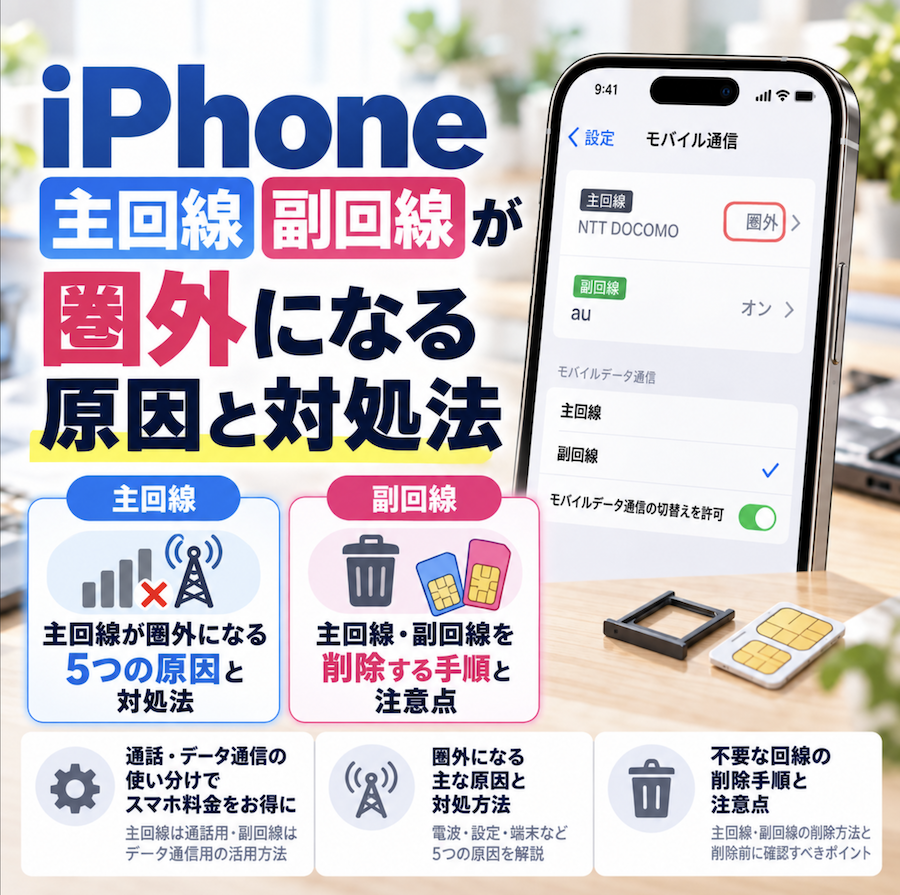
- 主回線が圏外になる原因は設定・通信環境・SIMの状態などに分かれる
- 不要な回線は削除前に契約状況と再設定の条件を確認
- 通話とデータ通信を分けることでスマホ料金を節約できる可能性がある
iPhoneの主回線が圏外になっても、必ずしも端末の故障とは限らず、設定の見直しで改善する場合があります。原因に合った対処法を試し、不要な回線を削除する際の注意点も理解しておきましょう。
iPhoneの主回線が圏外になる原因5つとその対処方法
iPhoneの主回線が圏外になる原因には、通信設定の問題や電波状況、SIMの不具合などが考えられます。特にデュアルSIMでは、主回線だけが圏外なのか、両方の回線が圏外なのかによって確認する内容が異なります。
主な原因と対処方法は、以下のとおりです。
| 圏外になる原因 | 対処方法 |
|---|---|
| 主回線がオフになっている | モバイル通信の設定を変更 |
| 電波状況や通信障害 | 場所の移動・障害情報の確認 |
| SIMやeSIMの認識不良 | SIMの状態・登録情報を確認 |
| 通話中のデュアルSIMの仕様 | Wi-Fi通話と通信設定を確認 |
| 契約やキャリア設定の問題 | 契約状況・更新情報を確認 |
原因①主回線がオフになっている
iPhoneの設定で主回線がオフになっていると、契約が有効でもモバイル通信を利用できません。副回線を追加した際や設定を変更した後に圏外になった場合は、最初に主回線が有効になっているか確認しましょう。
対処方法は、「設定」から「モバイル通信」を開き、主回線を選択して「この回線をオンにする」を有効にします。設定を変更した後は、コントロールセンターで主回線の電波が表示されているか確認してください。
原因②電波状況が悪い・通信障害が発生している
地下や建物の奥など、電波が届きにくい場所では主回線が圏外になる場合があります。また、通信事業者側で障害やメンテナンスが発生している可能性も考えられます。
対処方法は、電波の届きやすい場所へ移動し、契約先の公式サイトで通信障害情報を確認することです。通信障害が発生していない場合は、機内モードを15秒以上オンにしてからオフに戻し、改善しなければiPhoneを再起動しましょう。
原因③SIMカードやeSIMが正しく認識されていない
物理SIMの接触不良やeSIMの設定が完了していない場合、主回線を正常に利用できないことがあります。設定画面に主回線が表示されない場合は、SIMの認識状態や登録情報を確認する必要があります。
物理SIMの場合は、iPhoneの電源を切り、SIMカードに損傷がないか確認してから正しく装着し直してください。eSIMの場合は、契約先の案内に従って設定状況を確認し、自己判断で削除せず、必要に応じて通信事業者へ問い合わせましょう。
原因④副回線で通話している間に主回線が圏外になる
デュアルSIMでは、副回線で通話している間、主回線が圏外と表示される場合があります。これは必ずしも故障ではなく、iPhoneの通信方式や契約先のWi-Fi通話への対応状況などが関係しています。
例えば、主回線にドコモ、副回線にauを設定しているiPhoneで、auの電話番号を使って通話しているとします。このとき、iPhoneの通信方式によっては、通話中にドコモの回線が一時的に利用できなくなり、主回線が圏外と表示される場合があります。
これは、iPhoneが2つの回線で同時に通話できるわけではないためです。ただし、通信会社のWi-Fi通話への対応状況やiPhoneの設定によって動作が異なるため、通話が終了した後に主回線が通常の状態に戻るか確認してください。
対処方法は、主回線の通信事業者がWi-Fi通話に対応しているか確認し、利用できる場合は設定を有効にすることです。通話中のデータ通信も必要なら、「モバイルデータ通信の切り替えを許可」の設定を確認しましょう。
原因⑤契約状況やキャリア設定に問題がある
通信契約の利用停止や、キャリア設定の更新が必要な状態でも、主回線が圏外になる可能性があります。SIMを変更した直後や長期間iPhoneを更新していない場合は、契約状況と端末の設定を確認してください。
対処方法は、Wi-Fiに接続して「設定」から「一般」「情報」の順に開き、キャリア設定の更新案内が表示された場合は更新することです。改善しない場合は、契約先で回線の利用状況や通信障害の有無を確認しましょう。
iPhoneの主回線または副回線を削除する手順とその注意点
iPhoneで主回線または副回線が不要になった場合は、設定画面からeSIMを削除できます。しかし、一時的に使用しないだけなら、削除せずに回線をオフにすると良いです。
なお、eSIMを削除しても通信会社との契約は解約されず、契約内容に応じた月額料金は引き続き発生します。回線自体が不要になった場合は、通信会社で別途解約手続きを行ってください。
eSIMを削除する手順は、以下のとおりです。
- iPhoneの「設定」アプリを開く
- 「モバイル通信」をタップする
- 削除したい主回線または副回線を選択する
- 「eSIMを削除」または「プランを削除」をタップする
- 画面の案内に従って削除を完了する
表示される名称はiOSのバージョンや登録状況によって異なります。物理SIMの場合は、eSIMのように登録情報を削除するのではなく、必要に応じて回線をオフにするか、SIMカードを取り外しましょう。
削除する前に確認したい注意点
- eSIMの削除と通信契約の解約は別の手続き
- 削除したeSIMの再設定には通信会社への問い合わせが必要になる場合がある
- 一時的に使用しないだけなら回線をオフにする
- 削除する回線を通話やデータ通信に指定していないか確認する
特に、圏外などの不具合を解消する目的でeSIMを削除することは避けてください。削除後に再発行が必要になる場合があるため、通信会社から案内された場合に限って実行しましょう。
結論|iPhoneで主回線と副回線を使い分ける事でスマホ料金をお得にできる
また、主回線が圏外になった場合に備えて、異なる通信会社を組み合わせるという場合にも、メリットがあります。料金だけでなく、普段利用する場所の通信環境や自動切り替えの設定まで考慮して、自分に合った組み合わせを選ぶと良いです。
ただし、2つの回線を契約すると、それぞれに月額料金が発生してしまいます。現在のスマホ料金と2回線を契約した場合の合計金額を比較し、データ容量や通話料金も含めて判断していきましょう。
iPhoneなら楽天モバイルで使うとお得!早め早めの乗り換えでポイントゲット!
公式サイト:最新キャンペーンを使って楽天モバイルに乗り換え+iPhoneへの機種変でポイントゲット
\ 乗り換えで使える最新キャンペーンを確認! /

コメント