
iPhoneからPixelへ乗り換えたいものの、「操作に慣れず後悔しない?」「写真やアプリのデータはそのまま移せる?」と不安に感じている人も多いのではないでしょうか。iPhoneとGoogle PixelではOSだけでなく、使える機能やApple製品との連携にも違いがあるため、何も確認せずに乗り換えると不便を感じる可能性があります。
ただし、iPhoneからPixelへの乗り換えで後悔するかどうかは、普段使っている機能やサービスによって変わります。実際にどのような点で後悔しやすいのかを知り、データ移行や使えなくなる機能まで確認したうえで判断することが大切です。
そこで、iPhoneからPixelに乗り換えて後悔しやすい人の特徴や知恵袋で見られる意見、逆に乗り換えて良かったと感じやすい人について解説していきます。ケーブル・アプリを使ったデータ移行の方法や引き継げないデータ、データ移行できない場合の対処法もあわせて確認していきましょう。
最後まで読めば、iPhoneとPixelの違いを踏まえて、自分にはどちらが合っているのか判断できます。データ移行やApple Watch・iCloudなどの利用状況まで確認し、後悔のない乗り換えにつなげてみてください。
楽天モバイルの最新キャンペーンでPixel11への乗り換えが圧倒的にお得!
公式サイト:最新キャンペーンを使って楽天モバイルに乗り換え+Pixelへの機種変でポイントゲット
\ Pixelへの機種変更で使える最新キャンペーンを確認! /
iPhoneからPixelに乗り換えて後悔する人の特徴と知恵袋の意見
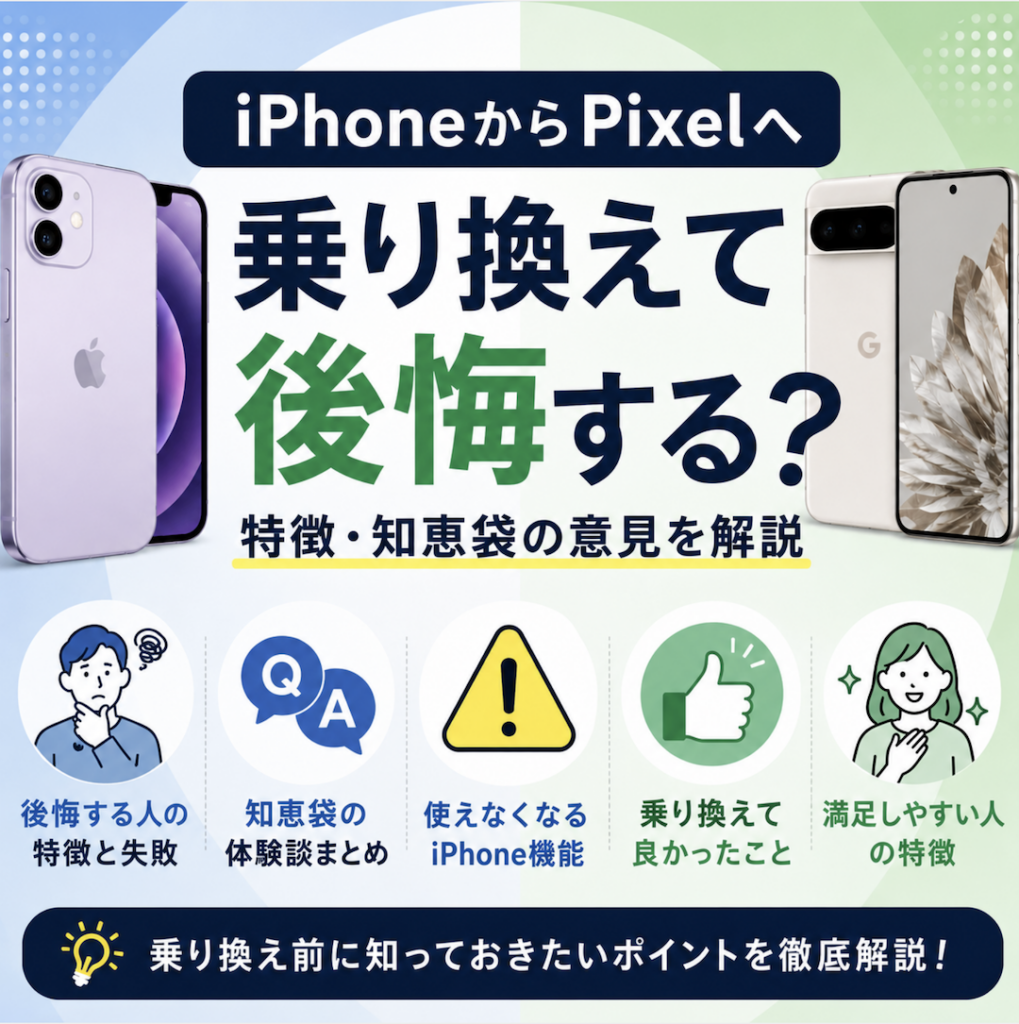
- iPhoneからPixelへの乗り換えはiOSとAndroidの違いが後悔の原因になる
- Apple独自機能を重視する人はPixelへの乗り換えに向いていない
- Googleサービスを中心に使う人はPixelへの乗り換えがおすすめ
iPhoneからPixelへの乗り換えで後悔しやすいのは、iOSとAndroidの違いを確認せず、iPhoneと同じ感覚で使えると考えている人です。特にApple独自の機能やApple製品との連携を頻繁に利用している人は、乗り換えてから不便に気づくことがあります。反対にGoogleのサービスを中心に利用している人なら、Pixelへの変更が使いやすさにつながる場合もあります。
iPhoneとGoogle Pixelはどちらも性能の高いスマートフォンですが、使い勝手や周辺機器との連携には違いがあります。単純に本体価格やカメラ性能だけを比較するのではなく、普段のスマートフォンの利用方法まで含めて乗り換えるか判断してみてください。
iPhoneからPixelに乗り換えて後悔する人は?よくある失敗まとめ
iPhoneからPixelに乗り換えて後悔する原因は、Pixelそのものへの不満だけではありません。iPhoneに搭載されているiOSからAndroidへ変更することで、操作方法や利用できる機能が変わり、その違いを「Pixelが使いにくい」と感じるケースがあります。
特に長年iPhoneを使い続けている人ほど、普段意識せずに使っている操作や機能が多くなっています。設定画面の構成や通知の扱いなど細かな違いもあるため、最初は思った場所に目的の機能がなく、慣れるまで時間がかかることもあります。
iPhoneからPixelへの乗り換えで起こりやすい失敗をまとめると、以下のとおりです。
| よくある失敗 | 乗り換え後に困りやすいこと |
|---|---|
| iPhoneと同じ操作ができると思っていた | Androidの操作や設定に慣れる必要がある |
| Apple製品との連携を確認していなかった | 一部のApple製品を従来と同じように使えない |
| Apple独自機能を確認していなかった | AirDropなどが使えなくなる |
| アプリは完全に同じだと思っていた | Android版で仕様や機能が異なる場合がある |
| データをすべて移せると思っていた | 個別に引き継ぎが必要なデータがある |
| Pixel本体の価格だけで比較した | 周辺機器の買い替えが必要になる場合がある |
そして、見落としやすいのが、スマートフォン以外にかかる乗り換えコストです。たとえば、iPhoneとApple Watchを組み合わせて利用している場合、Pixelへ変更するとApple Watchをこれまでと同じ環境で利用できなくなるため、必要に応じてスマートウォッチまで見直すことになります。
つまり、iPhoneからPixelへの乗り換えは「スマートフォン1台を買い替える」と考えるだけでは不十分です。Apple製品やサービスを複数利用している人ほど、現在の利用環境全体にどの程度影響するのか確認しておくことが後悔を防ぐポイントになります。
iPhoneからPixelに乗り換えて後悔したという知恵袋の体験談
iPhoneからPixelへの乗り換えについてYahoo!知恵袋を調べると、実際に乗り換えた後の使い勝手を心配する質問や、Pixelを使ったもののiPhoneへ戻ったという体験談が見つかります。
特に目立つのは、スペック表では分からない「実際に毎日使ったときの違和感」です。知恵袋で確認できる体験談を内容別にまとめると、以下のようになります。
| 体験談の内容 | 後悔につながったポイント |
|---|---|
| Pixelを使った後にiPhoneへ戻した | iPhoneとの操作感の違いが気になった |
| 長年iPhoneを使っていてPixelへの変更を検討 | Androidへ変えて操作に慣れるか不安 |
| Pixelへ変更後、顔認証が使いにくいと感じた | 暗い場所で顔認証が反応しにくい |
| Pixel購入後に音質への不満を感じた | 本体スピーカーの音が期待と違った |
| MacやAirPodsも利用していた | Apple製品との連携を失うことが不便だった |
このように、iPhoneからPixelを試した人の体験談には、Pixelのカスタマイズ性やカメラを評価しながらも、iPhoneとの操作感の違いやMac・AirPodsとの連携を理由にPixelを返品し、iPhoneへ戻したという内容があります。Pixelそのものにメリットを感じていても、これまで使っていたApple製品を含めた環境ではiPhoneの方が合っていたケースです。
また、iPhoneからPixel 10へ変更した人からは、暗い場所で顔認証が反応しにくく、iPhoneへ戻ることまで検討しているという投稿もあります。iPhoneとPixelでは顔認証の仕組みが異なるため、iPhoneで当たり前に使っていた機能がPixelでも同じように使えるとは限りません。
Pixel 9については、長年iPhoneを使っていた人が購入後にスピーカーの音質へ不満を感じ、「iPhoneにしておけばよかった」という趣旨の体験談も確認できます。カメラやAI機能だけで機種を比較すると、音質や認証など自分が日常的に重視している部分を見落とすことがあります。
知恵袋の体験談から分かるのは、後悔するポイントが全員共通ではないことです。操作感、顔認証、音質、Apple製品との連携など、本人が重視していた部分がiPhoneと変わったときに後悔につながっています。
そのため、知恵袋で「後悔した」という体験談を見つけたら、その結論だけを見るのではなく「何が不満だったのか」まで確認してみてください。その不満が自分も毎日使う機能に関係しているなら乗り換え前に確認すべきポイントになり、自分が使わない機能ならPixelを避ける理由にはなりません。
注意!Google Pixelへ乗り換えで使えなくなるiPhone機能
Google Pixelへ乗り換える前に確認しておきたいのが、iPhoneから離れることで使えなくなる機能です。Pixelにも似た役割を持つ機能はありますが、Apple独自の機能をそのまま引き継げるわけではありません。
特に影響が大きいのは、iPhoneだけでなくMacやiPad、Apple Watchなどを組み合わせている人です。普段何気なく利用している機能ほど、Pixelへ乗り換えた後になって不便さに気づく可能性があります。
| iPhoneで利用していたもの | Pixelへ乗り換えた場合 |
|---|---|
| AirDrop | Pixelでは利用できない |
| Apple Watch | Pixelとはペアリングできない |
| iCloudキーチェーン | PixelではGoogle パスワード マネージャーなどへの移行を検討 |
| iCloud | PixelではGoogleのサービスなどを中心に利用 |
| iMessage | Pixelでは利用できない |
| FaceTime | PixelではiPhoneと同じ方法では利用できない |
| Mac・iPadとの連携 | Apple製品同士と同じ連携はできない |
ただし、これらが使えなくなるからといって、必ずPixelへの乗り換えが不便になるわけではありません。たとえば、Pixelを含むAndroidではQuick Shareを利用できるため、対応するAndroid端末やWindowsパソコンなどとのファイル共有が可能です。
GoogleフォトやGoogleドライブなどを利用すれば、写真やファイルを複数の端末から確認することもできます。大切なのは、iPhoneとまったく同じ機能を探すことではなく、現在使っている機能をPixelへ乗り換えた後に何で代替できるか確認することです。
一方、Apple WatchのようにPixelへ乗り換えることで利用環境そのものを見直す必要がある製品もあります。iPhone本体の価格だけで比較すると、乗り換え後に周辺機器の購入費用が発生して「思っていたより高くついた」と感じる可能性があるため注意してください。
Apple製品を複数使っているなら、Pixelの購入価格だけではなく、使えなくなる機能や周辺機器まで含めた負担を確認することが重要です。
逆にiPhoneからPixelにして良かったことは?乗り換えて満足しやすい人
iPhoneからPixelへの乗り換えでは注意点がある一方、「Pixelにして良かった」と感じる人もいます。特に普段からGoogleのサービスを多く利用している人なら、Androidへの変更が大きな負担にならず、Pixelの機能を活用しやすくなります。
iPhoneからPixelへの乗り換えで満足しやすい人は、以下のような人です。
- Apple Watchを利用していない
- AirDropやiMessageなどへの依存度が低い
- GmailやGoogleフォトなどを日常的に利用している
- Androidの操作に抵抗がない
- Pixel独自の機能やGoogleのAI機能を使いたい
- Apple製品で周辺機器を統一していない
反対に、iPhone・Apple Watch・Mac・iPadなどを組み合わせている人は、スマートフォンだけをPixelへ変更すると現在の連携環境が崩れる可能性があります。同じiPhoneユーザーでも、Appleのサービスや製品をどの程度利用しているかによって、Pixelへ乗り換えた後の満足度は変わります。
「iPhoneとPixelのどちらの性能が高いか」だけで判断するのはおすすめできません。iPhoneからPixelへの乗り換えで後悔するかを考えるなら、自分が現在使っているApple独自機能を書き出し、それぞれに代替手段があるか確認してみてください。
Apple独自機能をほとんど利用しておらず、Googleのサービスを中心に使っているなら、iPhoneを使い続けなければならない理由は少なくなります。反対にApple製品同士の連携が日常生活や仕事に欠かせないなら、Pixelの性能や価格に魅力を感じても、iPhoneを継続した方が使いやすい場合があります。
iPhoneからPixelへの乗り換えで後悔しないために重要なのは、口コミの評価ではなく自分の利用環境との相性です。Pixelで得られるメリットとiPhoneから離れることで失う機能を比べ、前者の方が大きいと感じられるなら、Pixelへの乗り換えを前向きに検討できます。
楽天モバイルの最新キャンペーンでPixel11への乗り換えが圧倒的にお得!
公式サイト:最新キャンペーンを使って楽天モバイルに乗り換え+Pixelへの機種変でポイントゲット
\ Pixelへの機種変更で使える最新キャンペーンを確認! /
iPhoneからPixelへデータ移行する方法をケーブル・アプリ別に解説
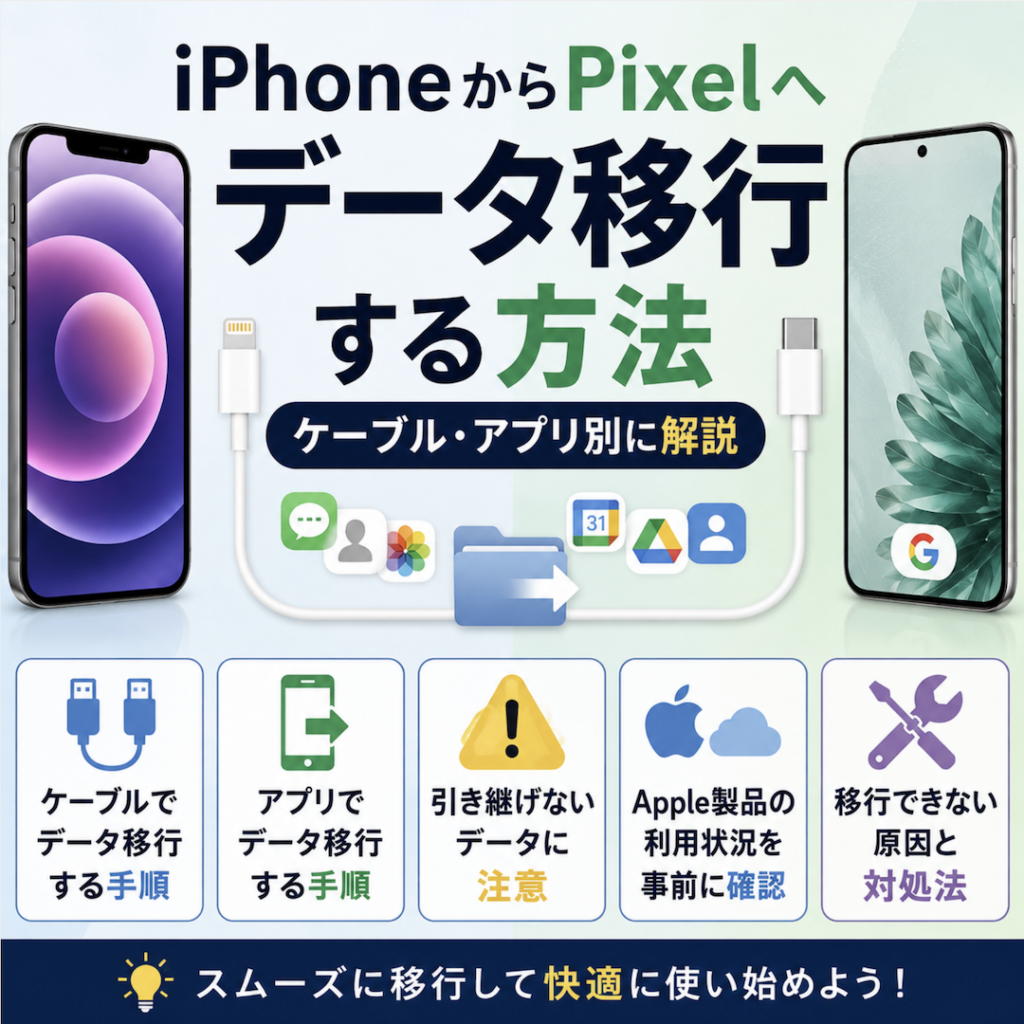
- iPhoneからPixelへのデータ移行はケーブル・ワイヤレスに対応
- ケーブル移行はアプリより移行できるデータの種類が多い
- 引き継げないデータを確認してから旧iPhoneを初期化する
iPhoneからPixelへのデータ移行は、ケーブルで2台を接続する方法と、Android Switchアプリを利用してワイヤレスで移行する方法があります。写真や動画、連絡先など多くのデータを移せますが、移行方法によって対象となるデータが異なります。
iPhoneからPixelへケーブルでデータ移行する手順
iPhoneからPixelへデータ移行するなら、iPhoneとPixelをケーブルで直接接続する方法があります。GoogleもiOSからの移行方法として、ケーブルを利用したデータ移行を案内しています。
ケーブルを利用すると、ワイヤレスでは移行できないメッセージや通話履歴、一部のアプリなども移行できます。できるだけ多くのデータをまとめて移したい場合は、ケーブルでのデータ移行がおすすめです。
| ワイヤレスでは移行できない主なデータ | ケーブルでの移行 |
|---|---|
| SMS・MMSのメッセージ | 移行可能 |
| iMessageのメッセージと大部分の添付ファイル | 移行可能 |
| WhatsAppのチャット履歴 | 移行可能 |
| App Storeから入手した無料アプリ | Google Playに同じアプリがあれば移行可能 |
| 通話履歴 | 移行可能 |
※Googleの従来のワイヤレス移行方式とケーブル移行を比較した場合です。アプリはiOS版そのものをコピーするのではなく、Google PlayにAndroid版がある無料アプリが対象になります。
iPhoneからPixelへデータ移行でケーブルを使う場合の基本的な手順はこちらです。
- iPhoneとPixelを十分に充電しておく
- Pixelの電源を入れて初期設定を始める
- PixelでiPhoneからデータをコピーする項目を選択する
- iPhoneの充電ケーブルなどを使って2台を接続する
- iPhoneに接続許可が表示されたら「信頼」を選択する
- Pixelに表示されたデータ一覧から移したいものを選択する
- 「コピー」を選択してデータ移行を開始する
- 移行完了後にPixelでデータを確認する
使用するケーブルはiPhoneの端子によって異なる
USB-Cを搭載したiPhoneならUSB-Cケーブルを利用できますが、Lightning端子を搭載したiPhoneではLightningとUSB-Cを接続できるケーブルや、条件によっては変換アダプターが必要です。
iPhone X以前・Pixel 9以降の注意点
GoogleではiPhone X以前について、Lightning – USB-Cケーブルまたはクイック スイッチ アダプターを利用する方法を案内しています。Pixel 9以降にはクイック スイッチ アダプターが付属していないため、古いiPhoneから移行する場合は手元のケーブルやアダプターを事前に確認しておくと安心です。
iPhone側でiCloudを利用している場合の注意点
iCloudにだけ保存され、iPhone本体に保存されていない写真は、通常の端末間コピーだけでは移行できない場合があります。Googleフォトへの同期など、クラウド上のデータに合った方法を選ぶ必要があります。
データ移行が完了後の注意点
すぐに古いiPhoneを初期化するのは避けてください。写真や連絡先だけではなく、普段利用しているアプリへログインできるか、必要なデータが残っているかまでPixel側で確認してからiPhoneを手放すのがおすすめです。
iPhoneからPixelへアプリで移行する手順
ケーブルを用意できない場合は、iPhoneにAndroid Switchアプリをインストールしてワイヤレスでデータを移行する方法があります。iPhoneとPixelを近くに置き、画面に表示される案内に沿って進めれば、ケーブルを接続せずに移行できます。
Android Switchアプリを利用した基本的な流れは以下のとおりです。
- iPhoneとPixelをWi-Fiへ接続する
- Pixelでデータ移行の設定を進める
- Pixelに表示されたQRコードをiPhoneで読み取る
- iPhoneへAndroid Switchアプリをダウンロードする
- Android Switchアプリを起動する
- 画面の案内に沿って移行するデータを選択する
- データのコピーが完了するまで2台を近くに置いておく
- Pixel側で移行したデータを確認する
iOS 15以降が必要
Android Switchアプリを使った従来方式のワイヤレス移行にはiOS 15以降が必要です。
ワイヤレス移行には移せないデータがある
ケーブル移行とワイヤレス移行では移せるデータに違いがあり、Googleは従来方式ではメッセージやアプリを移す場合にケーブルを利用するよう案内しています。
ケーブルとアプリでは移行できるデータの種類が異なる
写真や連絡先などを中心に手軽に移したいならワイヤレス、できるだけ多くのデータをまとめて移したいならケーブルというように、移したいデータから方法を選んでみてください。
注意!iPhoneからPixelへ引き継げないデータ
iPhoneからPixelへ乗り換える場合、すべてのデータをそのまま移せるわけではありません。Googleのデータ移行機能を利用しても、一部のデータは対象外となるため、必要なものが含まれていないか事前に確認しておきましょう。
特に注意したいデータは以下のとおりです。
| 引き継ぎに注意したいもの | 対応 |
|---|---|
| iCloudだけに保存された写真・動画 | Googleフォトなどへ別途移行する |
| Apple独自アプリのデータ | Googleのサービスなどへの移行を検討する |
| 一部アプリ内のデータ | 各アプリの引き継ぎ方法を確認する |
| 有料アプリ・アプリ内購入 | Android版で再購入が必要になる場合がある |
| 保存済みパスワード | 利用中のパスワード管理方法を確認する |
| eSIM | 通信会社ごとの移行・再発行方法を確認する |
iPhoneで利用していたアプリにAndroid版が用意されていても、アプリ内のデータまで自動的に移るとは限りません。ゲームや金融機関、決済、認証などのアプリは、それぞれでアカウント連携や引き継ぎ設定が必要になる場合があります。
LINEなど日常的に利用するサービスについても、スマートフォン全体のデータ移行とは分けて考えることが大切です。アプリごとにiPhoneからAndroidへの引き継ぎ条件を確認し、必要な操作を済ませてから乗り換えてください。
データ移行で最も避けたいのは、「全部移った」と思って古いiPhoneを初期化した後に必要なデータがないことに気づくケースです。Pixelで主要アプリへのログインや認証、必要なデータの表示まで確認してからiPhoneを初期化すると安心です。
注意!乗り換え前にApple Watch・AirDrop・iCloudの利用状況も確認
iPhoneからPixelへの乗り換えでは、端末内のデータだけでなくAppleのサービスや周辺機器も確認する必要があります。データをPixelへ移せたとしても、iPhoneと組み合わせることを前提とした機能まで同じ環境で使えるわけではありません。
特にApple Watchを利用している人は注意が必要です。Apple WatchはPixelとペアリングできないため、Pixelをメインのスマートフォンにするならスマートウォッチの利用環境も見直す必要があります。
AirDropもPixelでは利用できません。MacやiPadなどへAirDropで写真やファイルを頻繁に送っているなら、GoogleドライブやGoogleフォトなど別の方法へ切り替えることを考えておきましょう。
iCloudについても、Pixelへ変更したからといって保存中のデータが自動的にGoogleのサービスへ移るわけではありません。特にiCloud写真を利用している場合は、必要な写真や動画がどこに保存されているのかを確認してからデータ移行を進めることが重要です。
iPhoneからPixelへデータ移行できない原因と対処法
iPhoneからPixelへデータ移行できない場合は、すぐに故障と判断せず、接続方法や設定から確認してみてください。ケーブルの種類や通信環境など、比較的簡単な原因でデータ移行が止まっている可能性があります。
主な原因と対処法は以下のとおりです。
| データ移行できない原因 | 対処法 |
|---|---|
| ケーブルがデータ転送に対応していない | データ転送対応ケーブルへ交換する |
| ケーブルの接続が不安定 | 一度外してから再接続する |
| iPhoneで接続を許可していない | 「信頼」などの確認画面を確認する |
| Wi-Fiが不安定 | 安定したWi-Fiへ接続してやり直す |
| 端末の充電が不足している | 両方の端末を充電してから再度行う |
| アプリ独自のデータが移らない | アプリごとの引き継ぎ方法を確認する |
| iCloud上にしかデータがない | 対象データを別の方法で移行する |
ケーブルでうまく移行できない場合は、ケーブルが充電専用ではなくデータ転送にも対応しているか確認してください。ワイヤレスの場合はWi-Fiの接続状態を確認し、iPhoneとPixelを近くに置いて操作します。
また、端末間のデータ移行が正常に完了しても、アプリ独自のデータが引き継がれないケースはあります。この場合はPixel側の不具合ではなく、そのアプリで別途引き継ぎ操作が必要になっている可能性があります。
iPhoneからPixelへの乗り換えでは、「一度のコピーですべて完了する」と考えないことが重要です。Pixel側で写真・連絡先・メッセージ・主要アプリなどを一つずつ確認し、問題なく使える状態になってから旧iPhoneを初期化してください。
楽天モバイルの最新キャンペーンでPixel11への乗り換えが圧倒的にお得!
公式サイト:最新キャンペーンを使って楽天モバイルに乗り換え+Pixelへの機種変でポイントゲット
\ Pixelへの機種変更で使える最新キャンペーンを確認! /
iPhoneからGoogleピクセルに乗り換えがおすすめな人・おすすめでない人
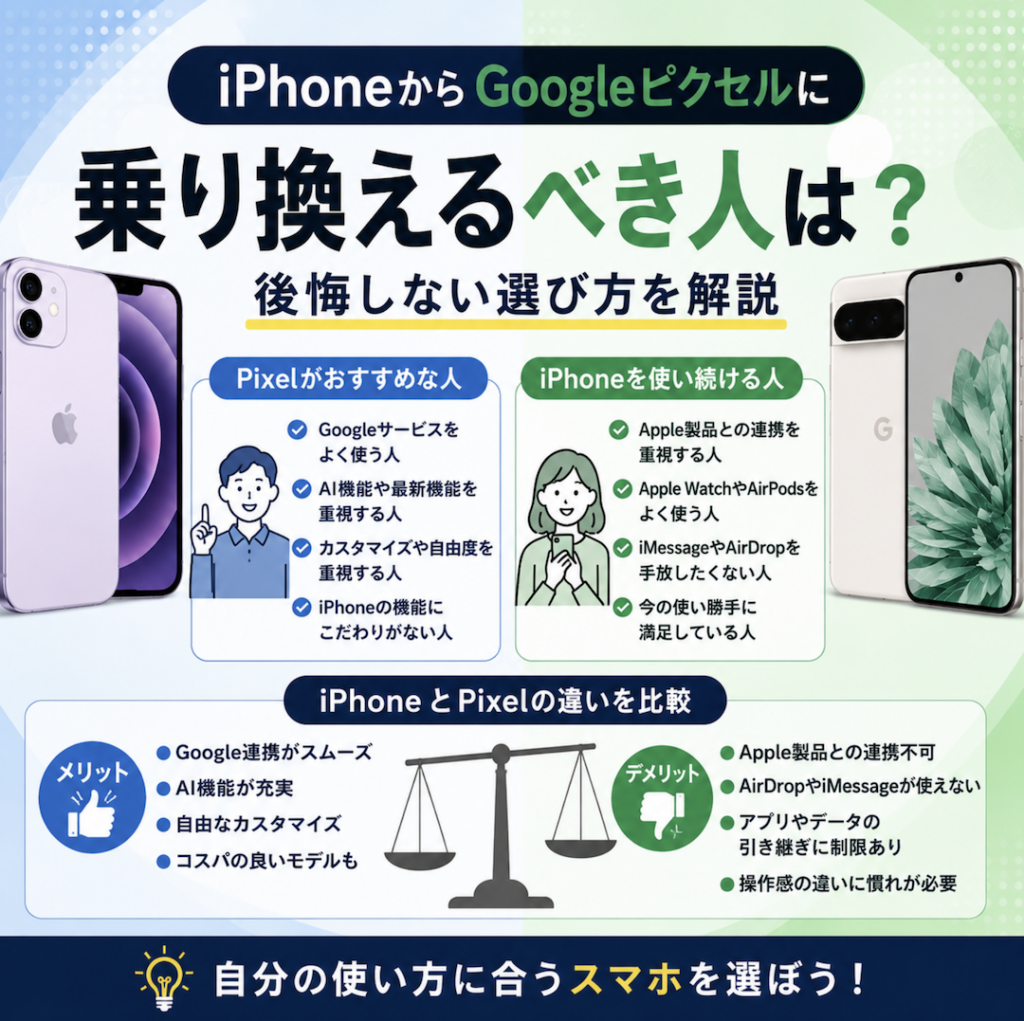
- Googleサービスを重視する人はPixelへの乗り換えがおすすめ
- Apple製品との連携を重視する人はiPhone継続がおすすめ
- 乗り換えは端末だけでなく周辺機器やサービスまで比較する
端末の性能だけではなく、現在利用しているサービスや周辺機器まで含めて判断することが大切です。iPhoneとGoogle Pixelはどちらも性能の高いスマートフォンなので、単純にどちらが優れているとは決められません。乗り換えで得られるメリットと失う機能を比べ、自分の利用環境に合う方を選んでみてください。
iPhoneからPixelへの乗り換えがおすすめな人
iPhoneからPixelへの乗り換えがおすすめなのは、Googleのサービスを中心に利用しており、iPhoneでしか使えない機能をほとんど利用していない人です。iPhoneを長く使っているからという理由だけで使い続けているなら、Pixelへ変更しても大きな不便を感じない可能性があります。
Pixelへの乗り換えをおすすめできる人をまとめると、以下のとおりです。
- GmailやGoogleフォト、Googleマップなどをよく利用する
- GoogleのAI機能を積極的に使いたい
- Apple Watchを利用していない
- AirDropをほとんど利用していない
- MacやiPadとの連携を重視していない
- Androidの操作やカスタマイズ性に魅力を感じる
- Appleのサービスにこだわりがない
GoogleのサービスをすでにiPhoneで利用している人は、Pixelへ変更した後も同じGoogleアカウントを利用できます。GmailやGoogleフォト、Googleドライブなどにデータを保存しているなら、スマートフォンをPixelへ変更しても利用するサービス自体を大きく変える必要はありません。
また、Pixelへ乗り換えたい理由が明確な人も検討しやすいです。たとえば、Pixelで利用できるAI関連機能やAndroidの自由度など、iPhoneにはない部分に魅力を感じているなら、OSを変更する手間をかける意味があります。
反対に「なんとなくPixelを使ってみたい」という理由だけなら、現在iPhoneで利用している機能を失ってまで変更する必要があるのか一度考えてみてください。OSをまたぐデータ移行や操作への慣れも必要になるため、Pixelへ変更することで得たいものが明確なほど乗り換え後も満足しやすくなります。
判断するときは、Pixelで新しくできることだけを見るのではなく、現在のiPhoneで毎日使っている機能を書き出してみる方法もおすすめです。その中にApple独自機能がほとんどなければ、Pixelへ乗り換えるハードルは低いと判断できます。
iPhoneを使い続けるのがおすすめな人
iPhoneを使い続けるのがおすすめなのは、Apple製品を複数利用しており、それぞれの連携によって便利な環境を作っている人です。Pixel本体に魅力を感じていても、スマートフォンを変更することで周辺機器や普段の作業まで不便になるなら、iPhoneを継続する方が使いやすいかもしれません。
特に以下に当てはまる人は、乗り換える前に慎重に判断してみてください。
- Apple Watchを今後も使い続けたい
- MacやiPadを日常的に利用している
- AirDropを頻繁に使っている
- iCloudを中心にデータを管理している
- Apple製品同士の連携を重視している
- iOSの操作に慣れていて変更したくない
- データやアプリの移行に手間をかけたくない
中でもApple Watchを利用している場合は、スマートフォンだけの問題ではありません。PixelとApple Watchはペアリングできないため、Pixelへ変更するならスマートウォッチまで見直す必要が出てきます。
MacやiPadとの連携も判断材料になります。AirDropなどを毎日のように利用している人は、Pixelへ変更すると別のファイル共有方法へ切り替える必要があり、端末単体では分からない不便を感じる可能性があります。
すでにApple製品を複数そろえている人ほど、「Pixelの方が本体価格が安い」「Pixelの機能を使ってみたい」という理由だけで乗り換えない方が安心です。スマートフォン以外まで含めて現在の環境をどの程度変更することになるのか確認してから判断してみてください。
iPhoneとGoogle Pixelの違いを比較して乗り換えるメリット・デメリット
iPhoneとGoogle Pixelの大きな違いは、搭載しているOSと各社のサービス・周辺機器との連携です。iPhoneはiOSを搭載してApple製品との連携に強く、PixelはAndroidを搭載してGoogleのサービスを利用しやすいという違いがあります。
iPhoneからPixelへの乗り換えを判断するときは、カメラや処理性能だけではなく、普段利用するサービスまで比較することが重要です。
| 比較項目 | iPhone | Google Pixel |
|---|---|---|
| OS | iOS | Android |
| Apple Watch | 連携できる | 連携できない |
| AirDrop | 利用できる | 利用できない |
| ファイル共有 | AirDrop | Quick Share |
| クラウド | iCloudとの連携が強い | Googleサービスとの連携が強い |
| Googleサービス | 利用できる | 利用できる |
| AI機能 | Apple Intelligence | Geminiを中心としたAI機能 |
| カスタマイズ | Androidより制限がある | 自由度が高い |
| データ移行 | iPhone同士なら移行しやすい | iPhoneからも移行できる |
Pixelで利用できるGoogleのAI機能に魅力を感じている人にとっても乗り換える価値があります。GeminiをはじめとしたAI機能をスマートフォンで積極的に利用したいなら、Pixelを選ぶ理由のひとつになります。
Androidならではのカスタマイズ性もメリットです。ホーム画面などを自分の好みに合わせて変更したい人にとって、iPhoneとは異なる自由度を楽しめます。
アプリについても注意が必要です。同じサービスにiOS版とAndroid版が用意されていても、機能や仕様が完全に同じとは限りません。購入済みアプリやアプリ内データについても、そのままPixelへ引き継げるとは限らないため、重要なアプリは乗り換える前に確認しておく必要があります。
また、iPhoneとPixelの価格だけを比較して乗り換えを決めるのもおすすめできません。Apple Watchを別のスマートウォッチへ変更したり、iPhone用に購入した周辺機器を買い替えたりすれば、Pixel本体以外にも費用が発生します。
たとえばPixelを安く購入できても、スマートウォッチやアクセサリーを買い直すことで、結果的にiPhoneを買い替える場合との価格差が小さくなることがあります。そのため、乗り換えにかかる費用はスマートフォン本体だけではなく、周辺機器まで含めた総額で考えることが大切です。
iPhoneからGoogle Pixelへの乗り換えで後悔しないためには、「Pixelの方が優れている機能」を探すだけではなく、「iPhoneをやめることで何を失うのか」を確認してください。Apple独自機能をほとんど使っていないなら、Pixelへ変更するデメリットは小さくなります。
反対にApple WatchやMac、iPadなどを組み合わせ、Apple製品同士の連携を日常的に利用しているなら、Pixelへ乗り換えるメリットだけで判断するのはおすすめできません。Pixel本体が魅力的でも、現在の利用環境全体ではiPhoneを継続する方が便利な場合があります。
iPhoneからPixelへ乗り換えるか迷ったら、端末のスペックではなく「Pixelへ変えることで増える便利さ」と「iPhoneをやめることで失う便利さ」を比較してみてください。GoogleサービスやPixelの機能を重視するならPixel、Apple製品との連携を重視するならiPhoneを選ぶことで、乗り換えてから後悔するリスクを抑えられます。
楽天モバイルの最新キャンペーンでPixel11への乗り換えが圧倒的にお得!
公式サイト:最新キャンペーンを使って楽天モバイルに乗り換え+Pixelへの機種変でポイントゲット
\ Pixelへの機種変更で使える最新キャンペーンを確認! /

コメント